Einleitung
Spielaufzeichnungen, die in die SL Focus+ iPad App übertragen wurden, können direkt aus der App in den Coach & Referee Campus (campus.sportlounge.com) hochgeladen werden. Dies ist besonders hilfreich, wenn Sie ein Video live in der Arena auf das iPad übertragen haben und es nun den anderen Nutzern online zur Verfügung stellen möchten.
Sie starten den Upload-Prozess in der App unter "Stored Videos" ➔ "View More". Wählen Sie über die Spielauswahl ("Select Different Game") die gewünschte Aufnahme aus. Setzen Sie anschließend den Haken bei "Full Recording" und tippen Sie auf den Upload-Button.
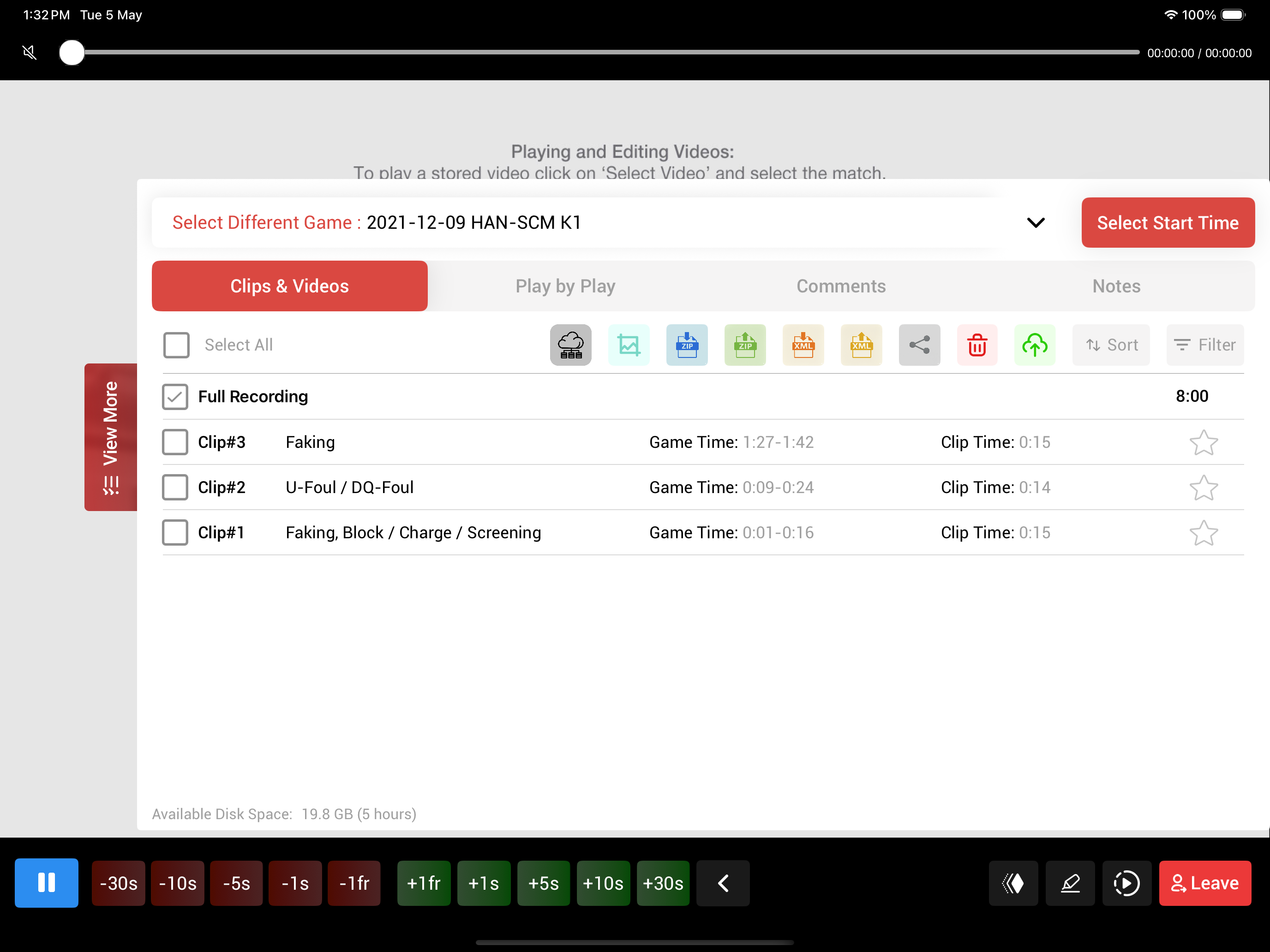
| Hinweis: Aktuell kann für Saisonspiele nur die gesamte Aufnahme ("Full Recording") hochgeladen werden. Diese kann am Ende des Prozesses noch gekürzt werden. Der gleichzeitige Upload von mehreren Videos für ein einzelnes Saisonspiel ist derzeit aus der iPad App nicht möglich. |
Schritt 1: Login
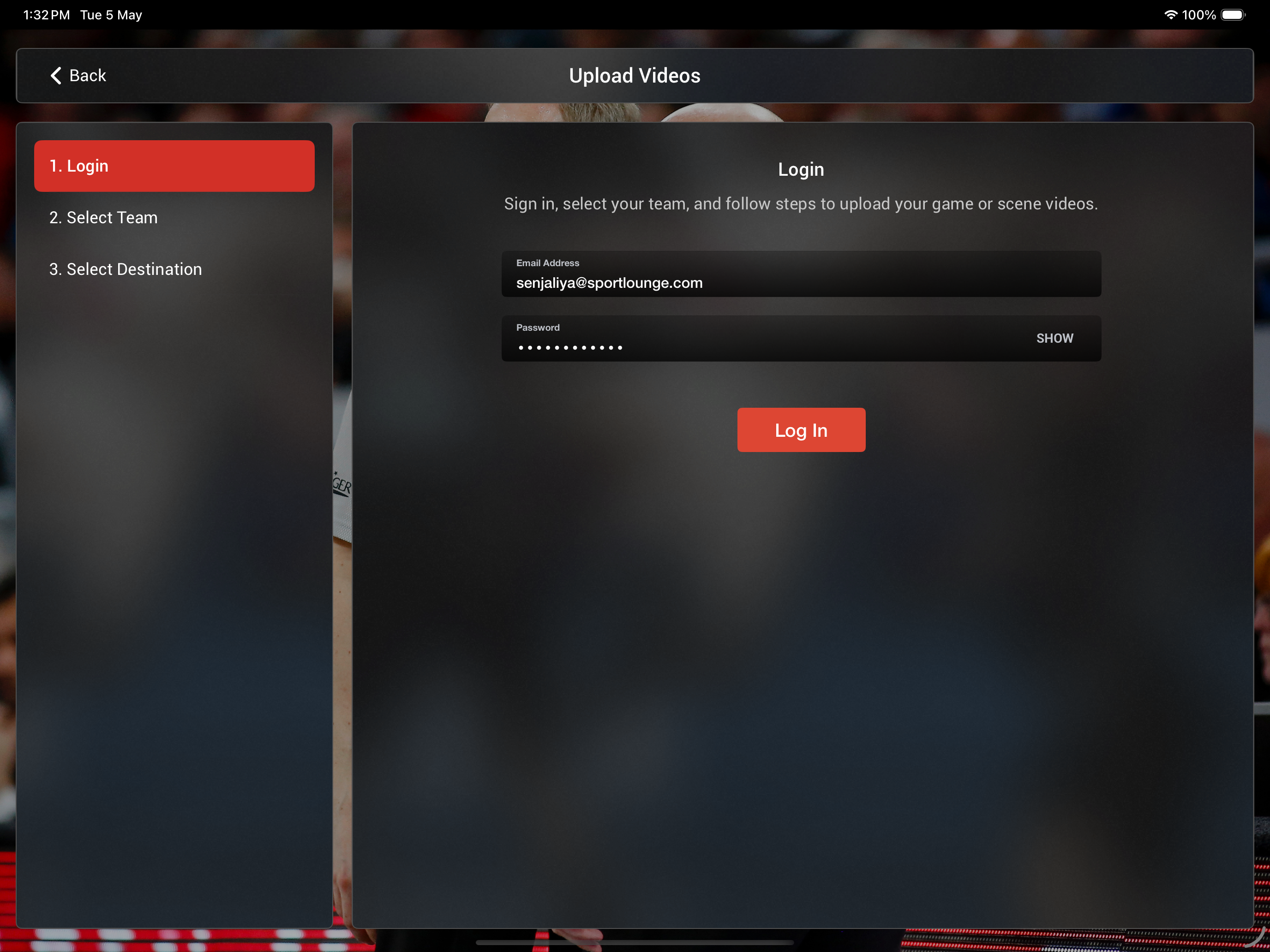
Tragen Sie als Nächstes Ihre Logindaten für den Coach & Referee Campus ein.
Schritt 2: Team-Auswahl
Nach dem erfolgreichen Login wählen Sie die Mannschaft aus, über die Sie das Video hochladen möchten.
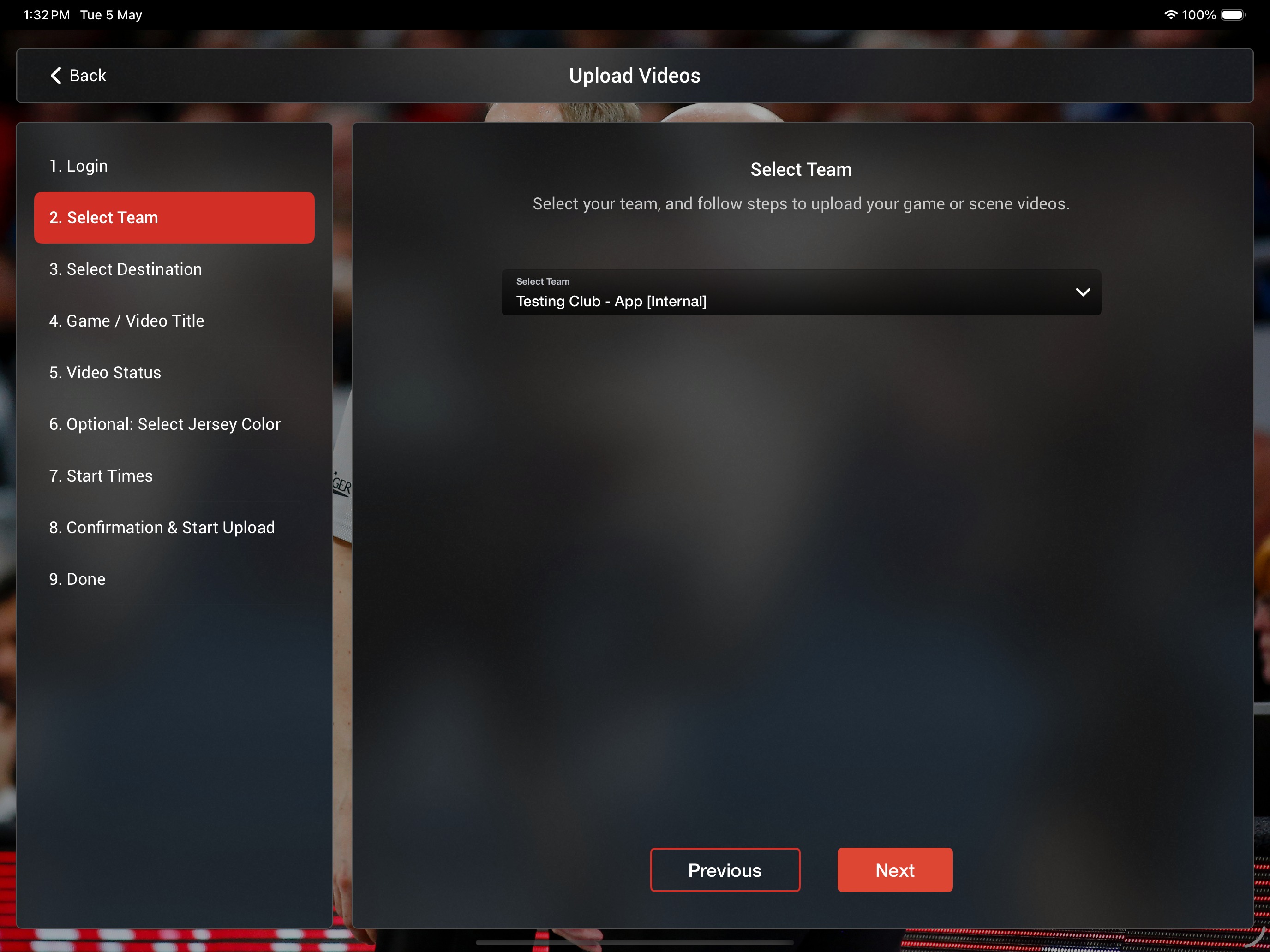
⚠️ Wichtig: Sie müssen in dem ausgewählten Team über die entsprechenden Zugriffsrechte ("Upload Videos") verfügen.
Schritt 3: Video-Typ festlegen
Wählen Sie im nächsten Schritt die Option aus, das Video als Saisonspiel hochzuladen.
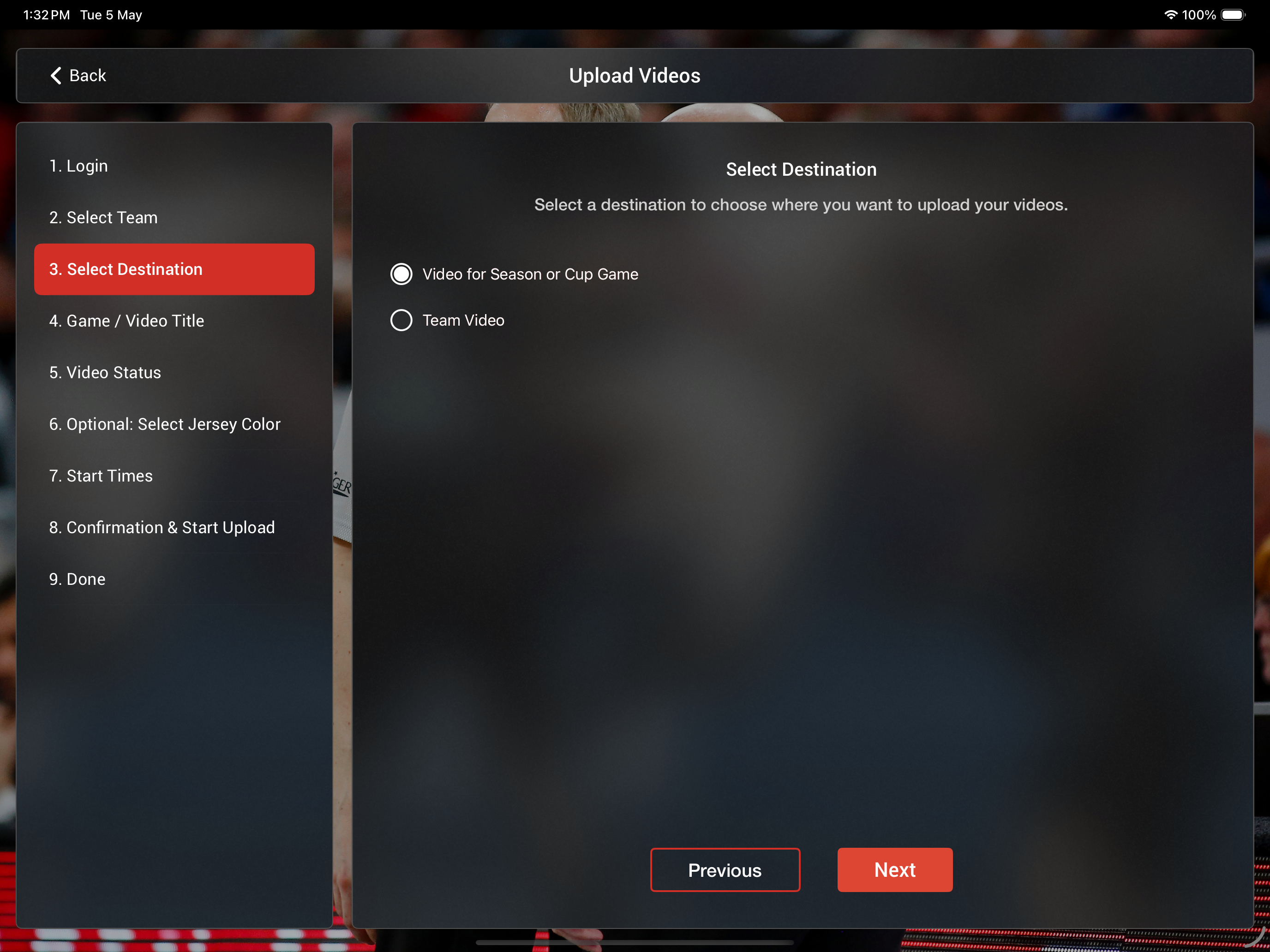
Schritt 4: Auswahl des Saisonspiels
Wählen Sie das passende Spiel aus der Liste aus.
Spiel fehlt? Sollte das Spiel nicht aufgelistet sein, können Sie das Saisonspiel vorab manuell auf campus.sportlounge.com anlegen.
Video ersetzen? Falls bereits ein Video online ist und Sie dieses durch die neue Aufnahme ersetzen möchten, nehmen Sie diese Änderung ebenfalls direkt auf campus.sportlounge.com vor.
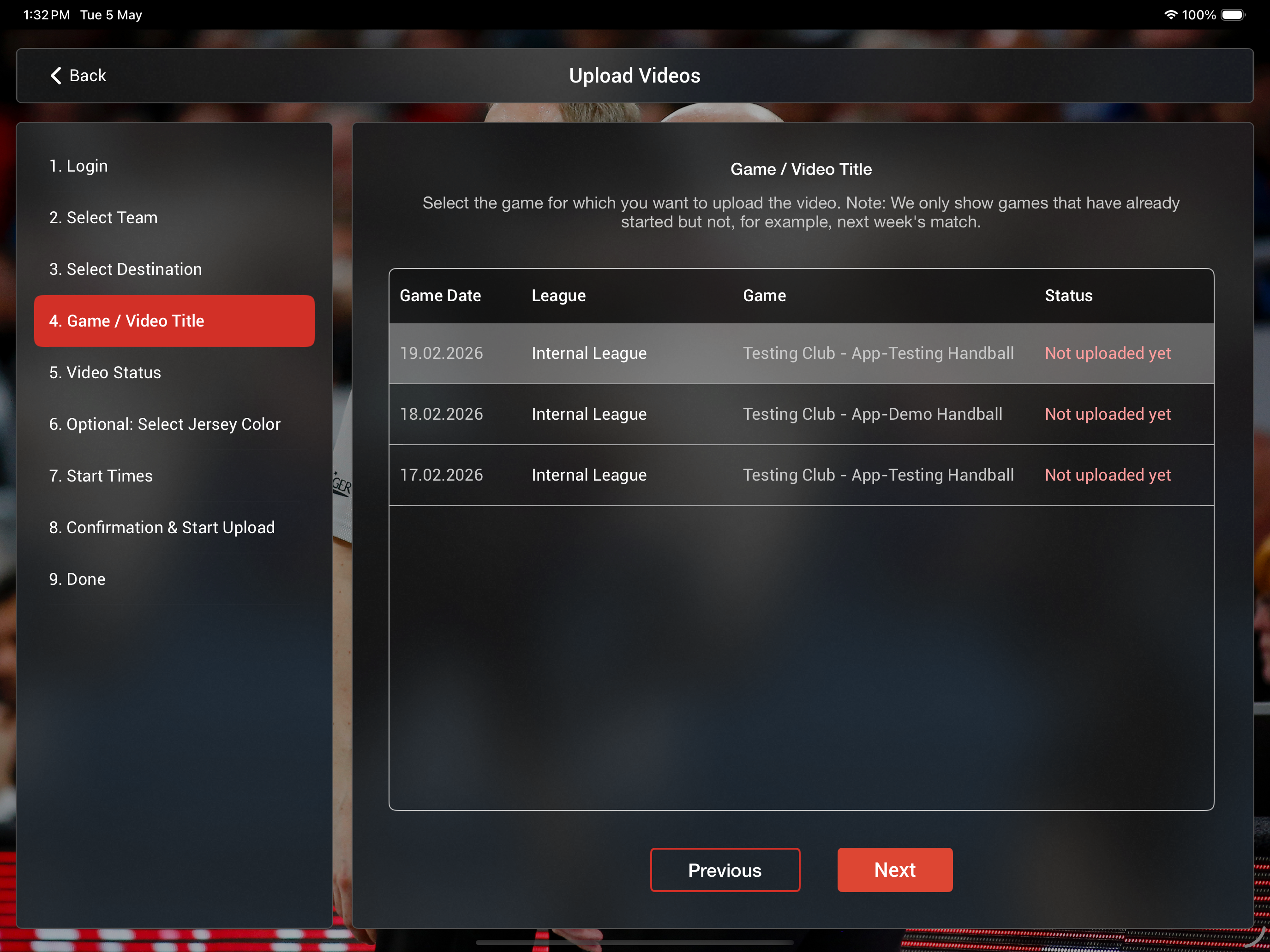
Schritt 5: Status der Aufnahme
Geben Sie den Status der Aufnahme an. Sollte die Aufnahme unvollständig sein, können Sie hier einen Kommentar hinterlassen. Dieser Kommentar ist später für alle Nutzer beim Abrufen des Videos auf dem Campus sichtbar.
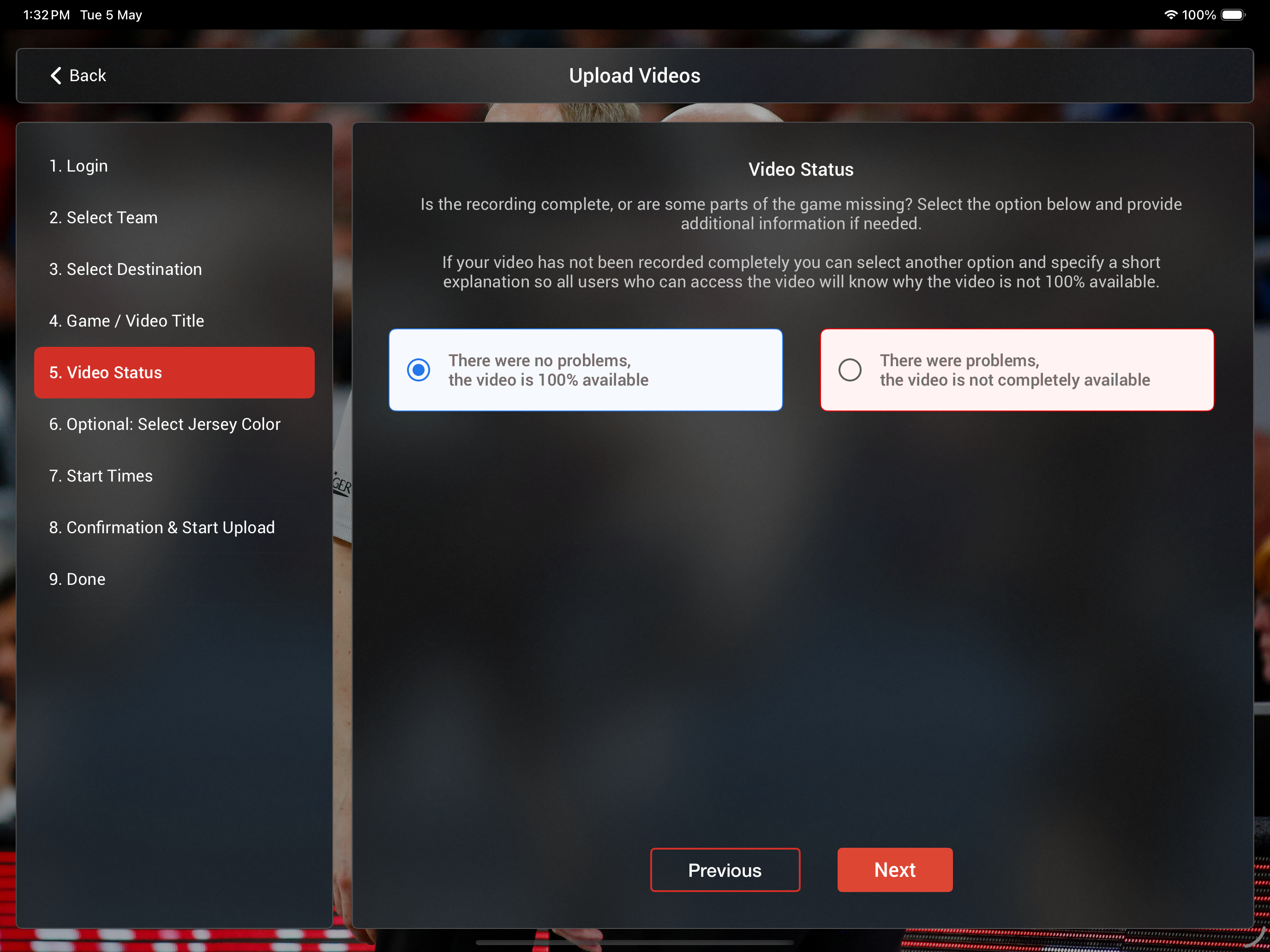
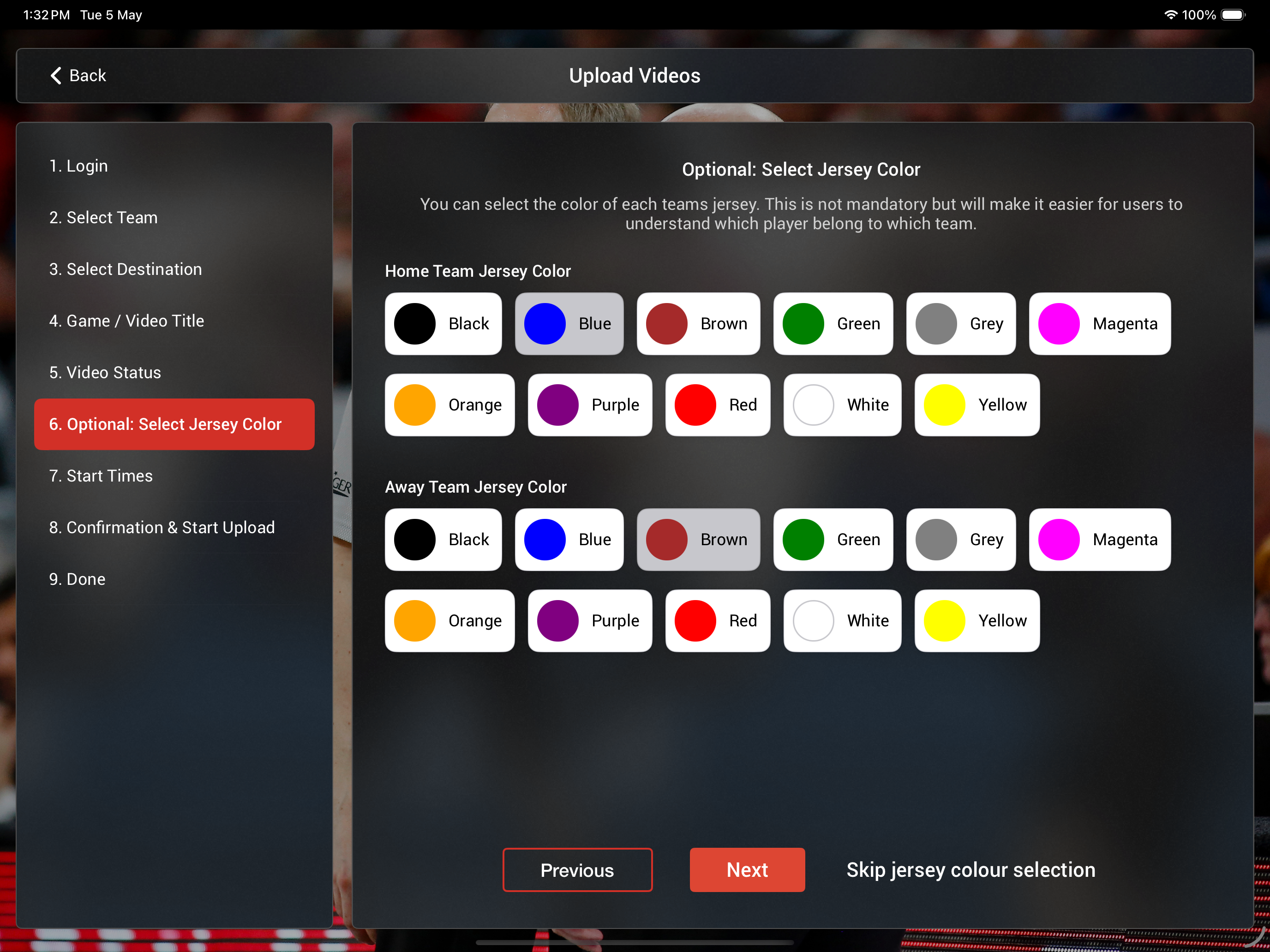
Schritt 6: Auswahl der Trikotfarben (Optional)
Optional können Sie hier die Trikotfarben der beiden Teams festlegen. Dieser Schritt kann bei Bedarf über den Button "Skip jersey colour selection" übersprungen werden.
Schritt 7: Auswahl des Spielstarts im Video
Für die spätere Verknüpfung mit den Statistikdaten ist die exakte Angabe des Spielstarts erforderlich.
Geben Sie an, ob die Aufnahme mit oder ohne Unterbrechung war.
Bestätigen Sie, ob die Aufnahme rechtzeitig gestartet wurde.
Wählen Sie die Startzeit aus.
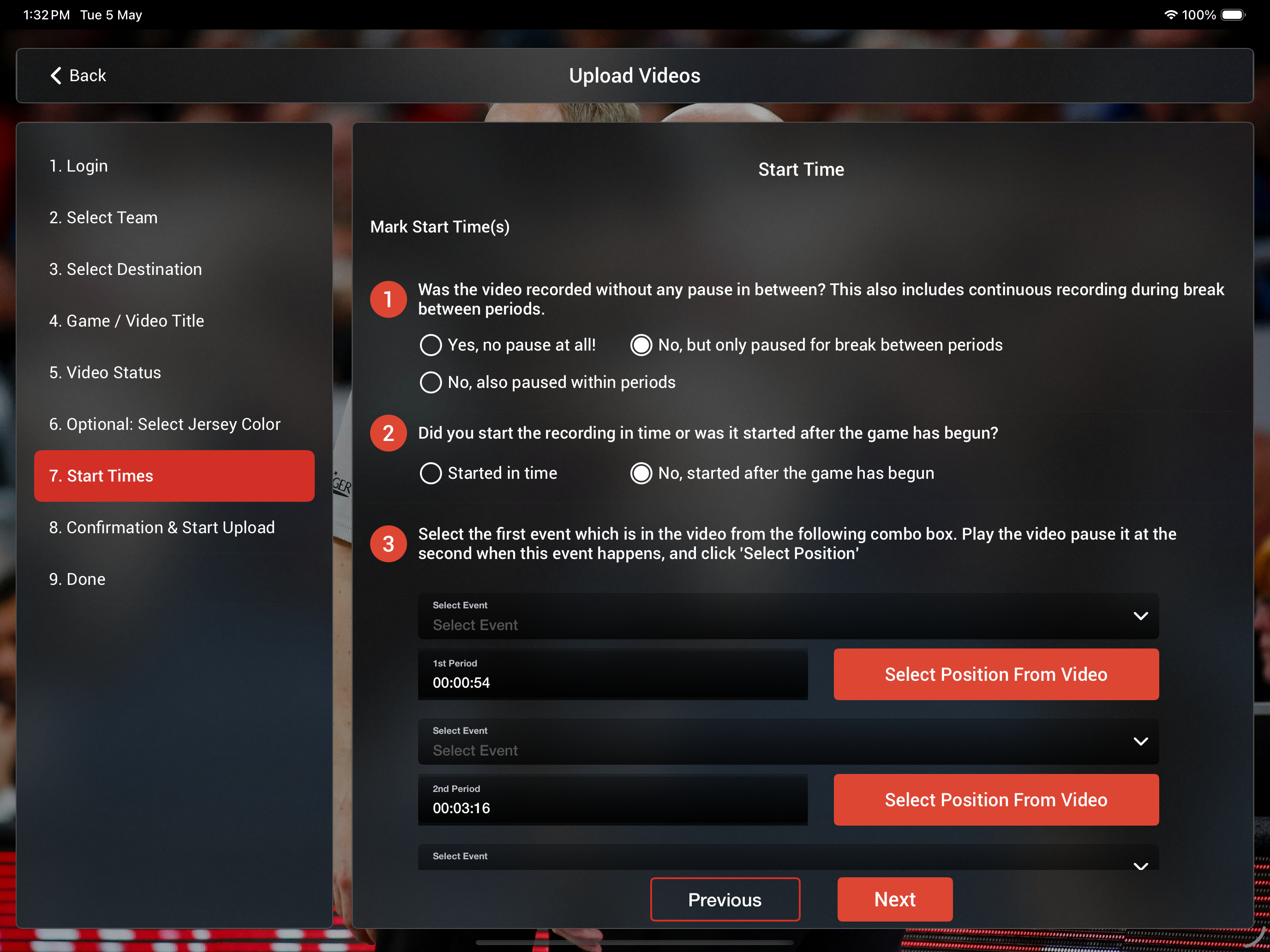
Tippen Sie hierzu auf "Select Position in Video", pausieren Sie das Video im Videoplayer exakt an der Stelle des Spielbeginns und bestätigen Sie die Auswahl mit "Save Position...".
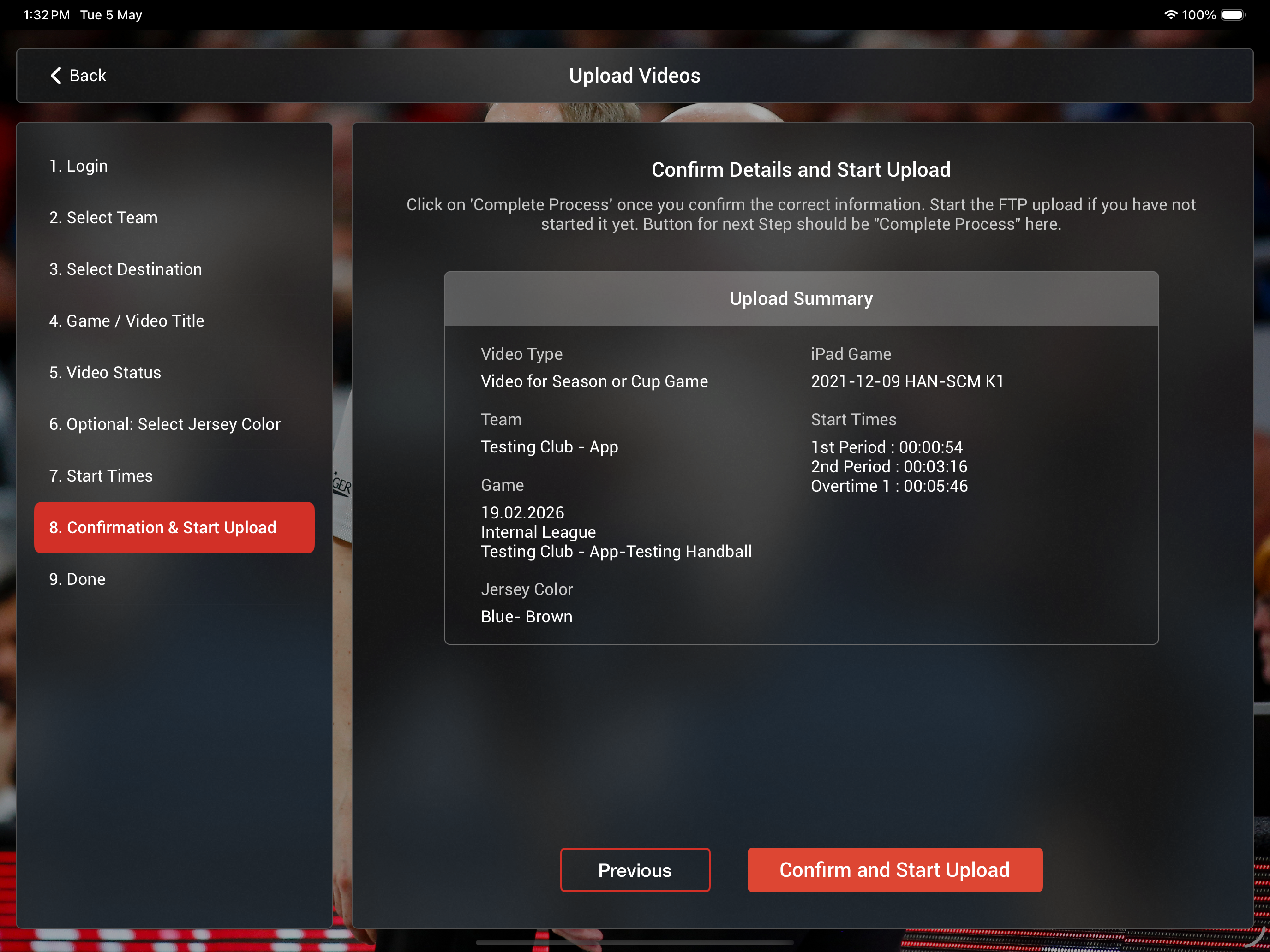
Schritt 8: Übersicht & Bestätigung
Bevor der eigentliche Upload startet, erhalten Sie eine Übersicht aller eingetragenen Informationen. Überprüfen Sie diese und starten Sie den Vorgang mit einem Klick auf "Confirm and Start Upload".
Schritt 9: Dateiupload
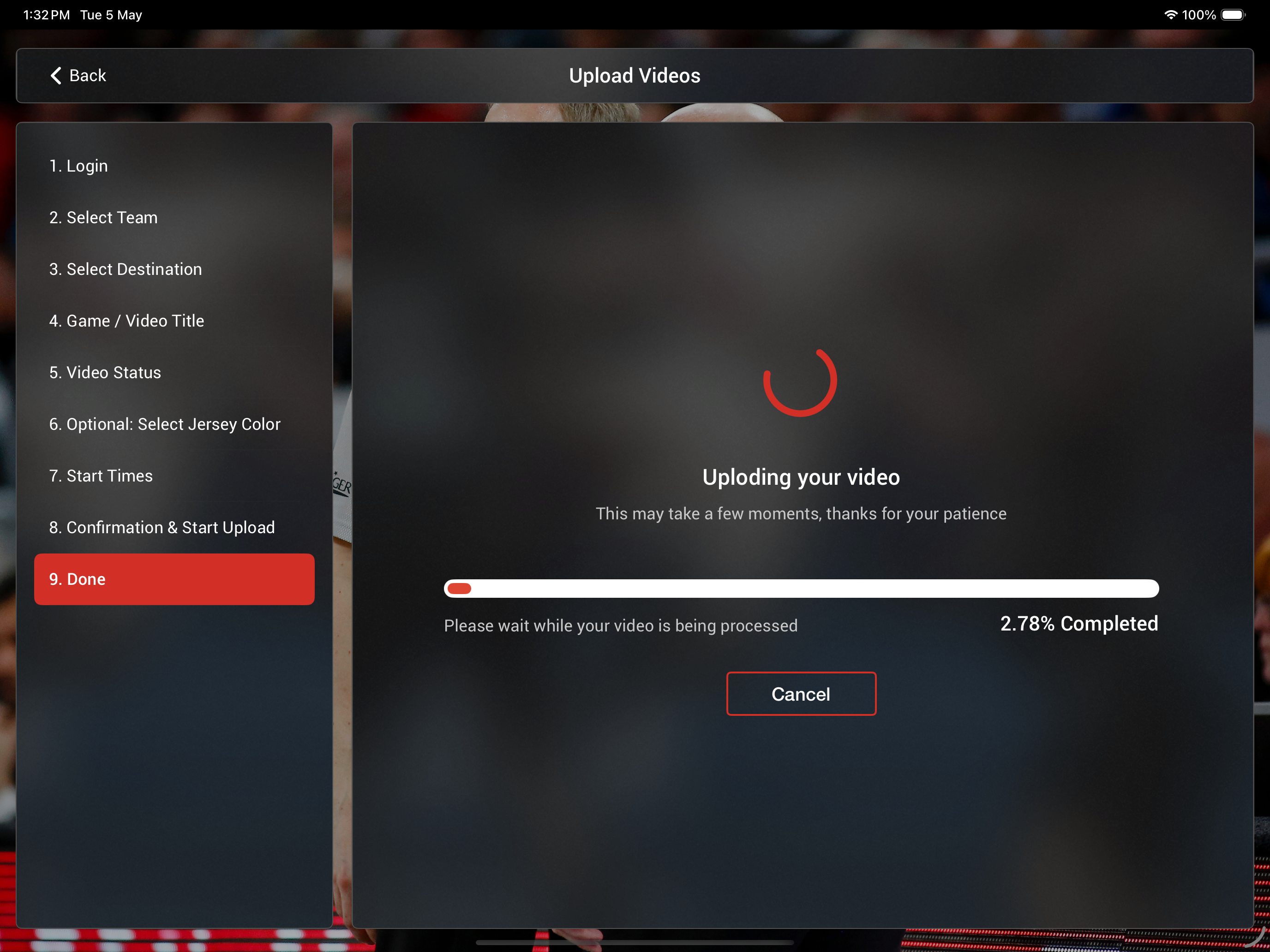
Der Upload wird nun durchgeführt. Eine Statusanzeige informiert Sie live über den aktuellen Fortschritt des Uploads.