Präsentationsfeature in Sportlounge
Einleitung
Mit dem Präsentationsfeature in Sportlounge können Videos gemeinsam angeschaut und analysiert werden – ideal für Schulungen, Feedback-Sessions oder Spielbesprechungen.
Der Präsentator steuert dabei den Videoplayer zentral:
Wenn er das Video pausiert, abspielt oder einzelne Frames vor- oder zurückspringt, wird diese Aktion bei allen Teilnehmern synchron ausgeführt.
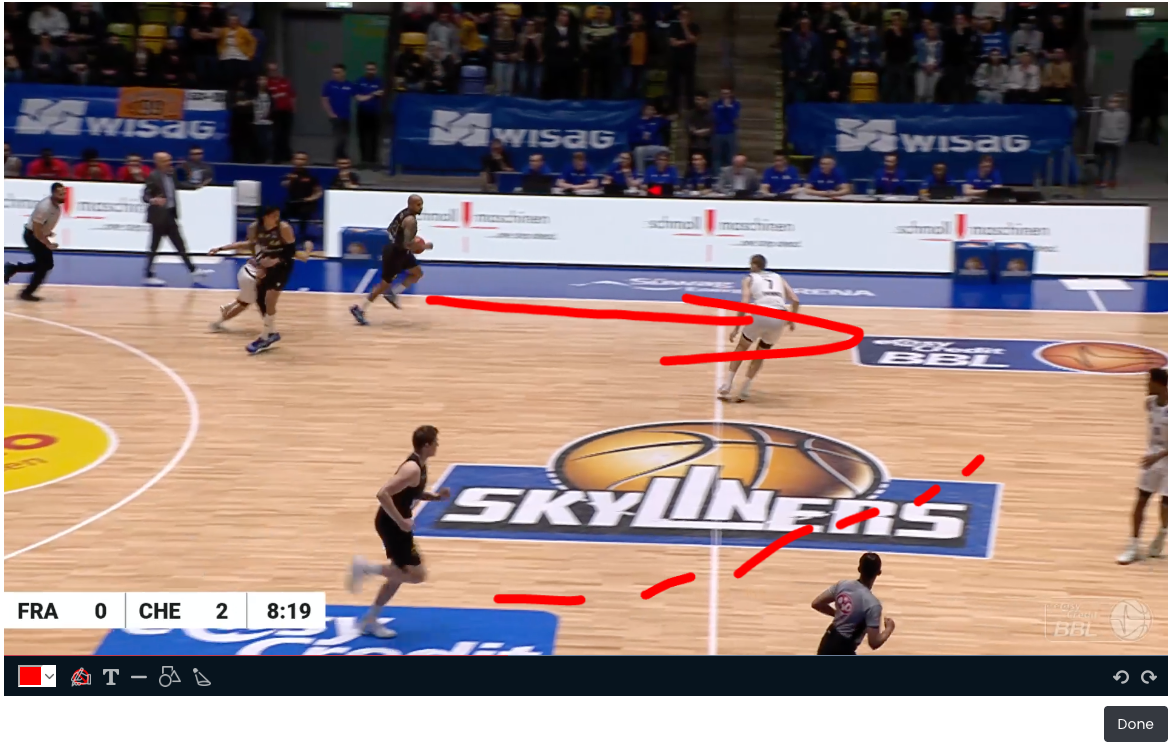
Ein großer Vorteil gegenüber Tools wie Teams oder Zoom besteht darin, dass das Video flüssig und ohne Ruckeln läuft, da jeder Teilnehmer die Videodaten lokal abruft. Zusätzlich steht ein Zeichenwerkzeug zur Verfügung, mit dem sich bestimmte Szenen durch Markierungen oder Text noch besser erläutern lassen.
Schritt 1: Präsentationsübersicht öffnen
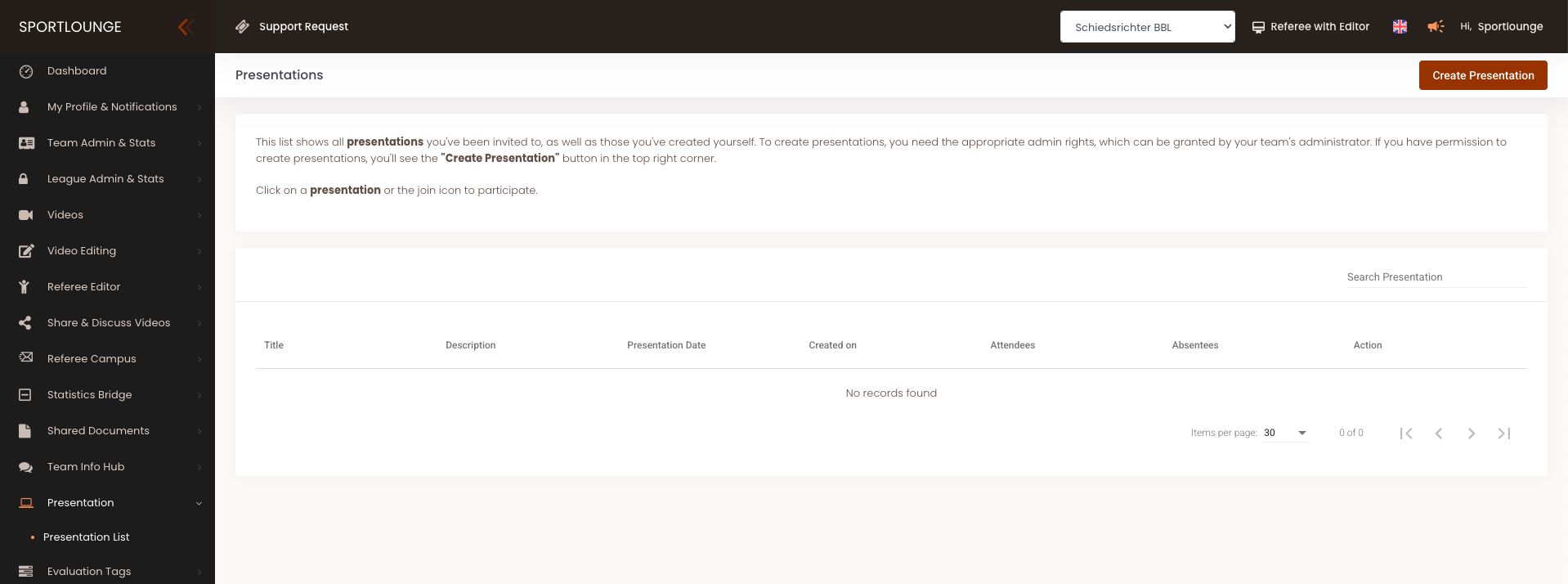
Im Hauptmenü auf der linken Seite befindet sich der Punkt „Presentation“.
Unter dem Unterpunkt „Presentation List“ werden alle anstehenden oder vergangenen Präsentationen angezeigt.
Nutzer mit administrativen Rechten sehen außerdem den Button „Create Presentation“ oben rechts.
Mit diesem Button kann eine neue Präsentation erstellt werden.
Schritt 2: Neue Präsentation anlegen – Basisdaten
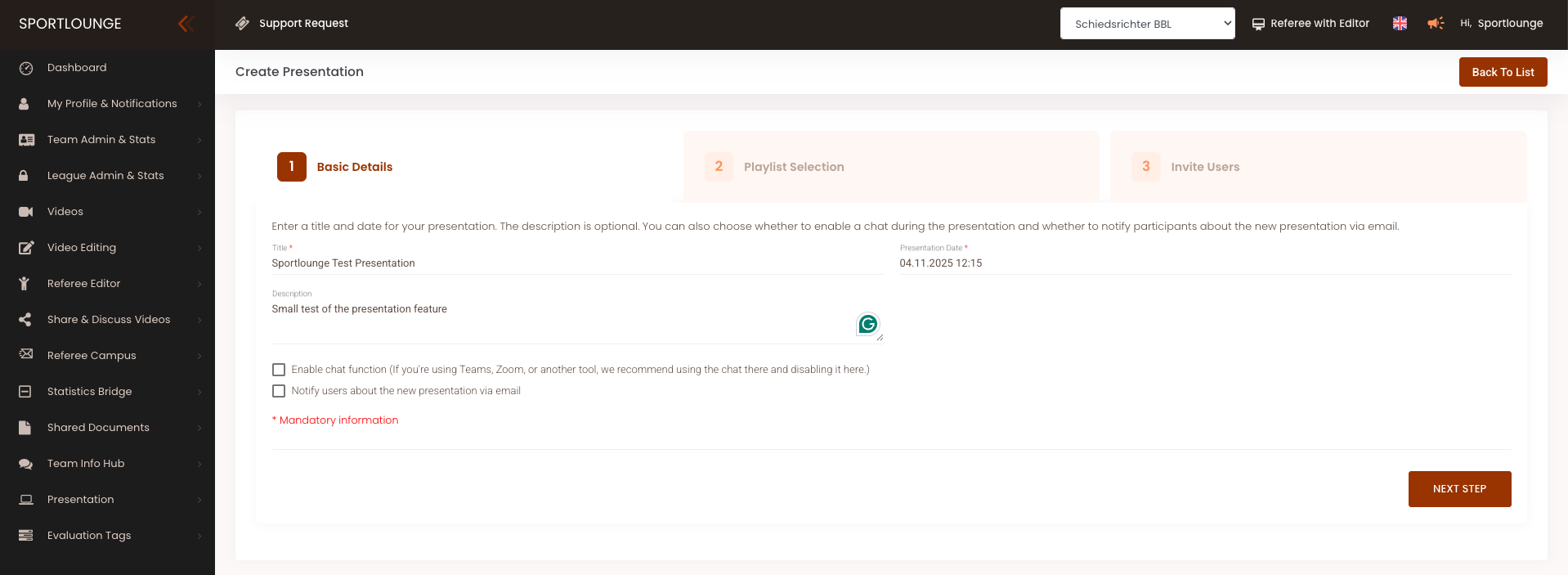
Nach Klick auf „Create Presentation“ öffnet sich ein dreistufiger Assistent („Wizard“).
Im ersten Schritt werden die grundlegenden Informationen zur Präsentation eingetragen:
Titel der Präsentation
Datum und Uhrzeit des Beginns
Eine optionale Beschreibung, z. B. zum Thema oder Anlass
Darunter gibt es zwei weitere Optionen:
Chat-Funktion aktivieren – nur empfohlen, wenn keine externe Kommunikationsplattform (z. B. Teams oder Zoom) parallel verwendet wird.
Benachrichtigung per E-Mail – informiert alle eingeladenen Nutzer automatisch über die neue Präsentation.
Wenn alle Angaben gemacht wurden, geht es mit „Next Step“ weiter.
Schritt 3: Videos zur Präsentation hinzufügen
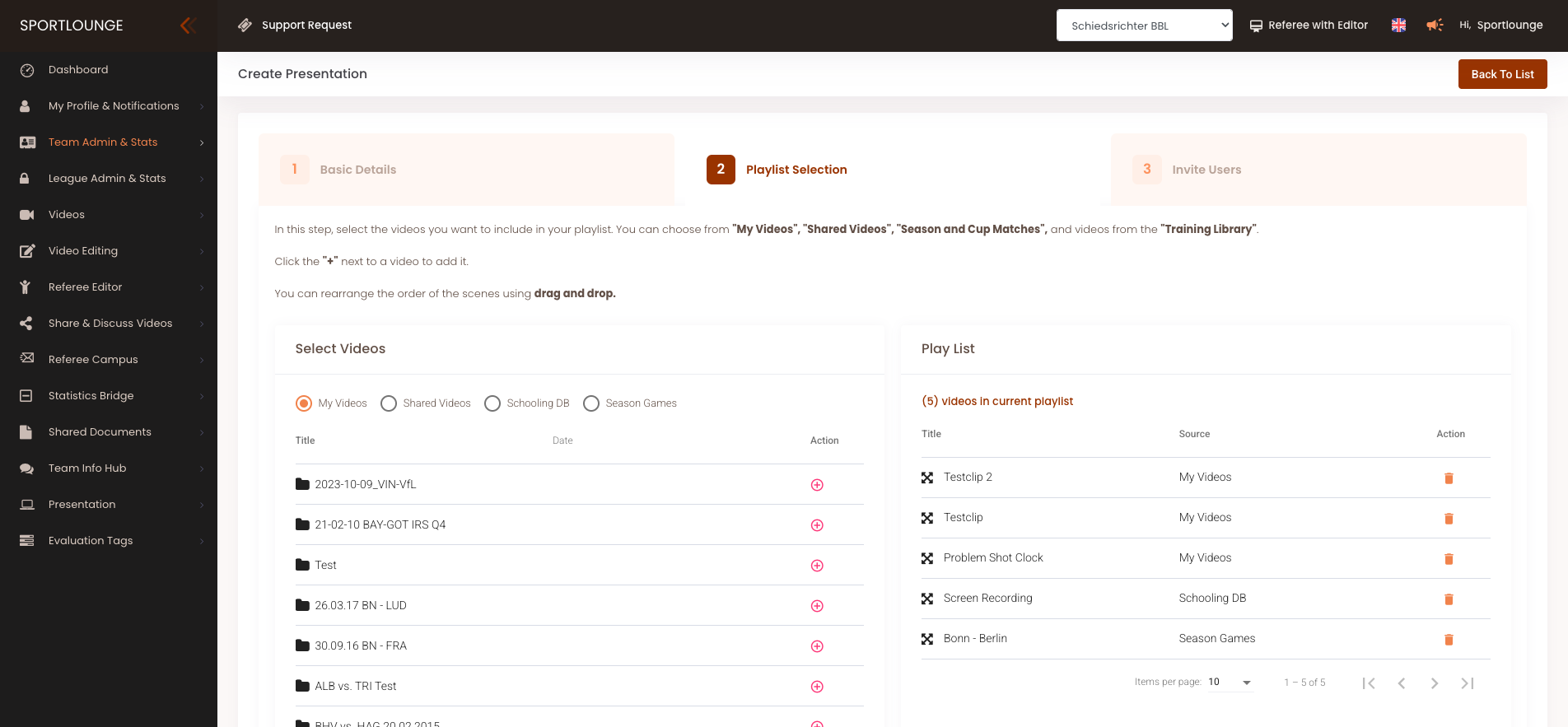
Im nächsten Schritt kann der Präsentator die Videos auswählen, die während der Präsentation gezeigt werden sollen.
Es stehen mehrere Quellen zur Verfügung:
My Videos – eigene hochgeladene Videos
Shared Videos – von anderen geteilte Clips
Schooling DB – Schulungsvideos
Season Games – Saison- und Spielvideos
Links im Bereich „Select Videos“ wählt man per Klick auf das „+“-Symbol die gewünschten Videos aus.
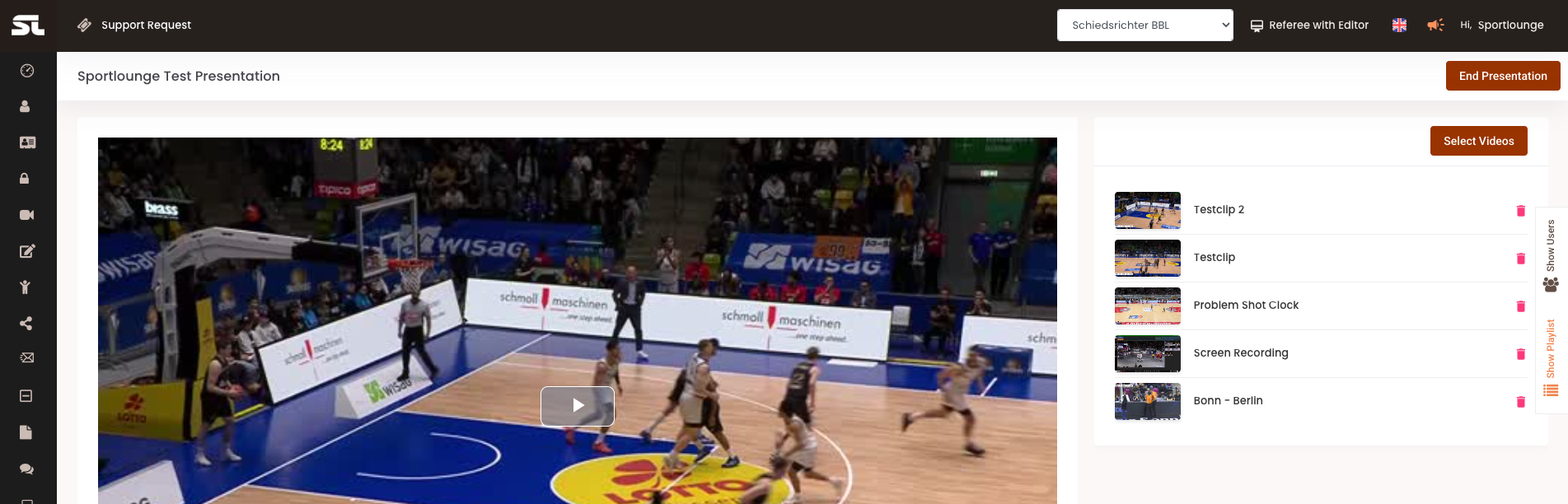
Auf der rechten Seite erscheint dann die Play List, in der alle hinzugefügten Videos aufgelistet werden.
Hier kann man auch die Reihenfolge der Clips per Drag & Drop anpassen.
Mit einem weiteren Klick auf „Next Step“ gelangt man zum letzten Schritt.
Schritt 4: Teilnehmer einladen
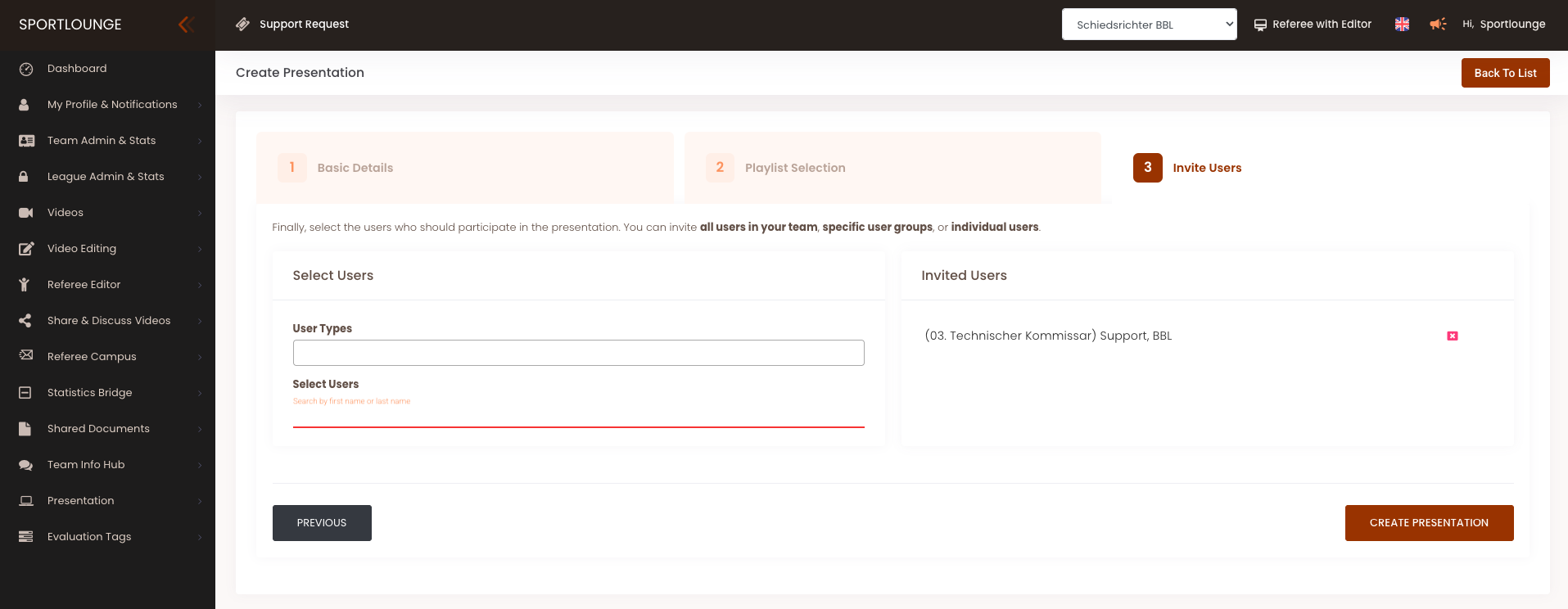
Im dritten Schritt wählt man aus, wer an der Präsentation teilnehmen soll.
Dazu gibt es zwei Möglichkeiten:
Ganze Nutzergruppen hinzufügen (z. B. alle Schiedsrichter)
Einzelne Nutzer auswählen, indem man im Feld „Select Users“ nach Namen sucht
Die Suchfelder unterstützen eine Direktsuche – sobald man einen Namen eintippt, werden passende Nutzer angezeigt.
Auf der rechten Seite erscheinen die eingeladenen Personen unter „Invited Users“.
Mit „Create Presentation“ wird die Präsentation schließlich erstellt.
Schritt 5: Präsentation starten und steuern
Nach dem Erstellen erscheint die neue Präsentation in der Übersichtsliste unter „Presentation List“.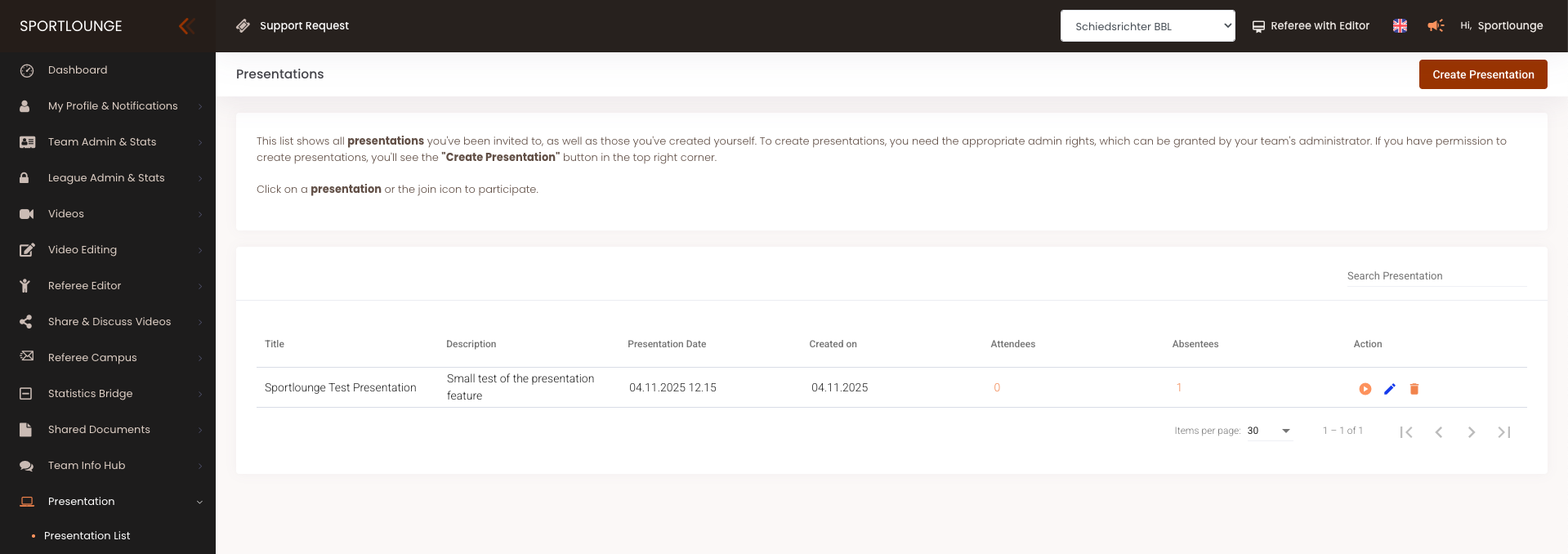
Während der Präsentation:
Wird auf der rechten Seite die Playlist mit allen hinzugefügten Videos angezeigt.
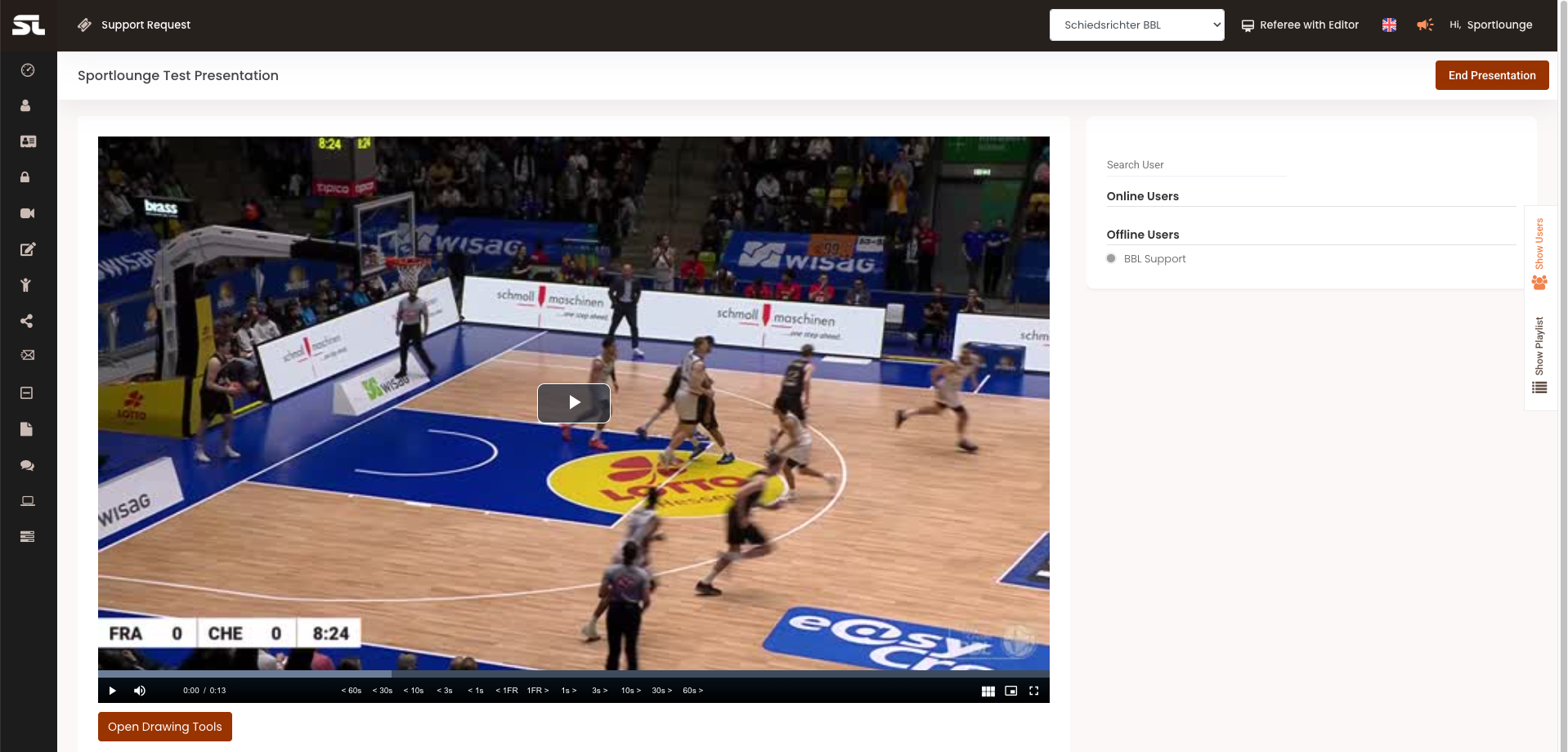
In der Teilnehmerliste sieht man, wer bereits verbunden ist – ein grünes Lämpchen signalisiert aktive Nutzer.
Das Video wird synchron abgespielt, pausiert oder gespult – alle sehen stets denselben Frame.
Schritt 6: Zeichenwerkzeuge verwenden
Während des Abspielens kann das Video jederzeit pausiert werden, um Szenen hervorzuheben.
Über den Button „Open Drawing Tools“ öffnet sich das Zeichenmenü.
Hier lassen sich folgende Elemente einfügen:
Freihandlinien
Pfeile
Textfelder
Symbole
So können Spielsituationen oder Bewegungen besser erklärt werden.
Die Zeichnungen werden nicht dauerhaft gespeichert – nach Klick auf „Done“ werden sie gelöscht und das Video kann normal weiterlaufen.